
进服指南
这份教程从注册账号开始,一直写到进入服务器。已经完成认证站注册和玩家创建的同学,可以直接去看启动器设置。
开始前准备
你需要一个后缀为 @s.hlju.edu.cn 或 @hlju.edu.cn 的校园邮箱,以及 PCL、HMCL 等支持 Authlib Injector 外置登录的启动器。
加入 HLJUMC 不要求微软正版账号,但必须使用本站账号完成外置登录。这套账号只能用于采用同一认证系统的服务器,不能代替正版账号进入其他正版验证服务器。
一、注册认证账号
- 打开 HLJUMC 认证站注册页。
- “用户名”默认填写学号。这个用户名是认证账号名,不是稍后创建的游戏玩家名。
- 填写校园邮箱。系统只接受
@s.hlju.edu.cn或@hlju.edu.cn后缀。 - 设置密码,按页面提示创建账户。
没有校园邮箱
请先阅读如何获取黑大邮箱。
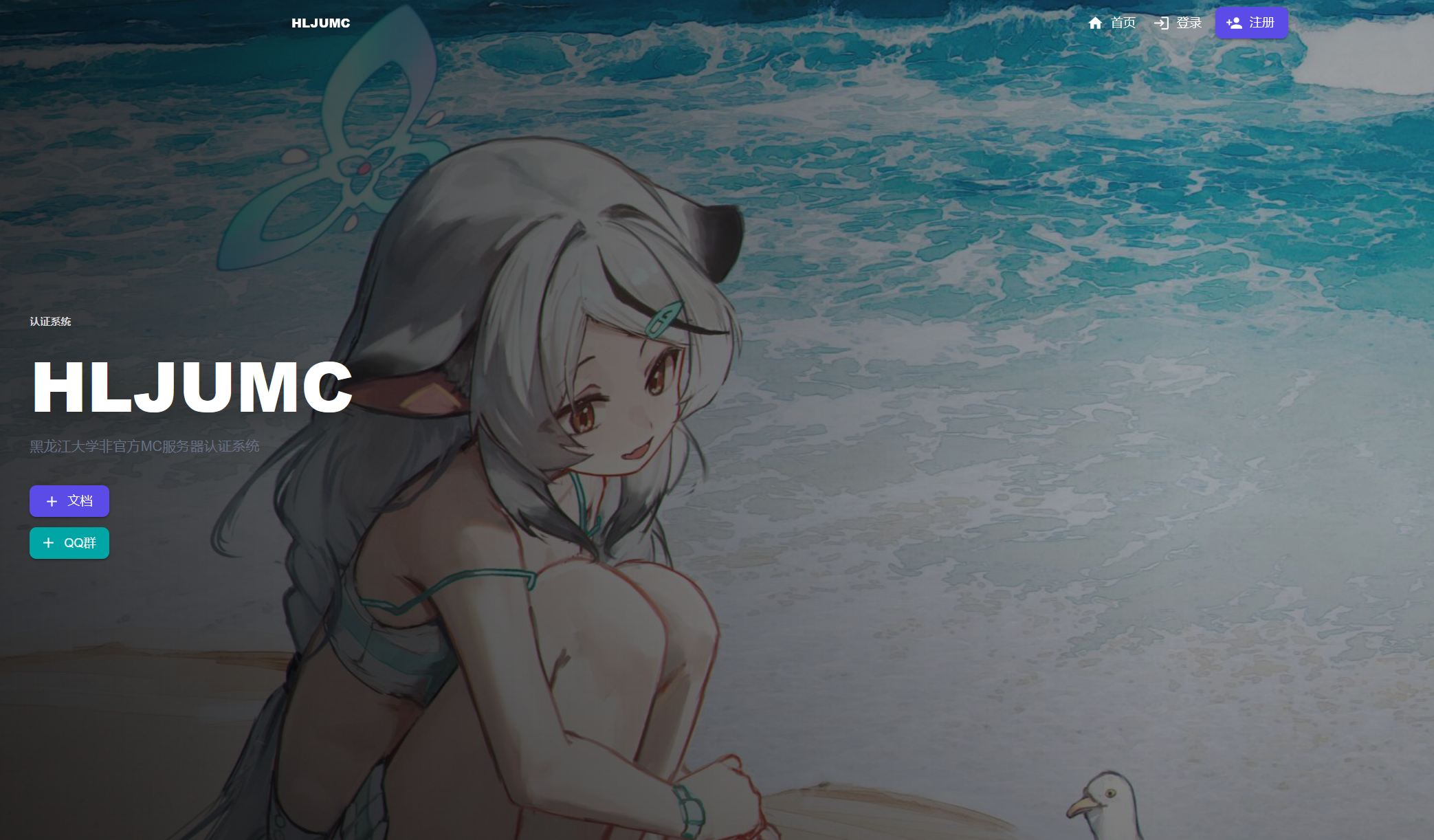
账号注册好后先登录认证站,再继续创建玩家。
二、创建游戏玩家
认证账号可以理解为登录凭据,“玩家”才是游戏里显示的角色。
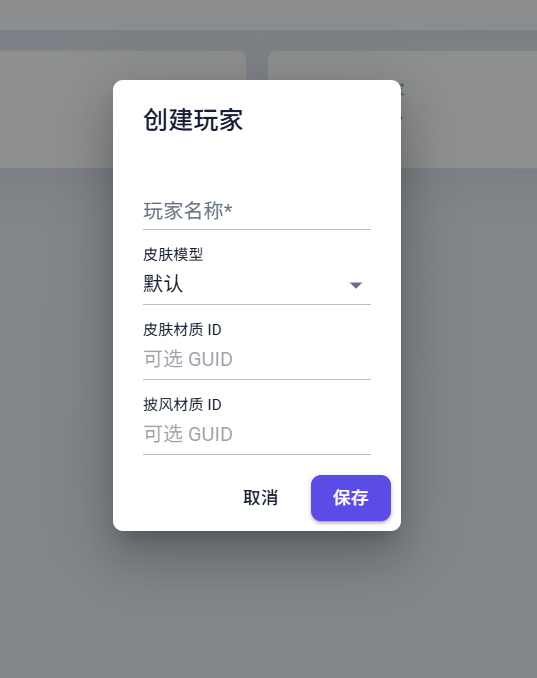
- 点击页面上方的“玩家”。
- 选择“新建玩家”。
- 输入玩家名称。名称只能包含数字、英文字母和下划线,请勿使用中文,否则可能无法登录或出现其他异常。
- 选择皮肤模型。女角色皮肤通常使用“纤细”,其他皮肤一般使用“默认”;更准确的判断方法是看皮肤模板的手臂宽度,Alex 细臂选“纤细”,Steve 宽臂选“默认”。拿不准可以先选“默认”,之后还能修改。
- 保存玩家。下面的两个 GUID 不需要填写。
三、上传皮肤和披风
- 点击页面上方的“材质”。
- 选择上传材质,添加你的皮肤文件。
- 检查材质类型和模型是否正确,然后提交。
- 如果有披风,也可以用同样的方法上传;披风不是必需的。
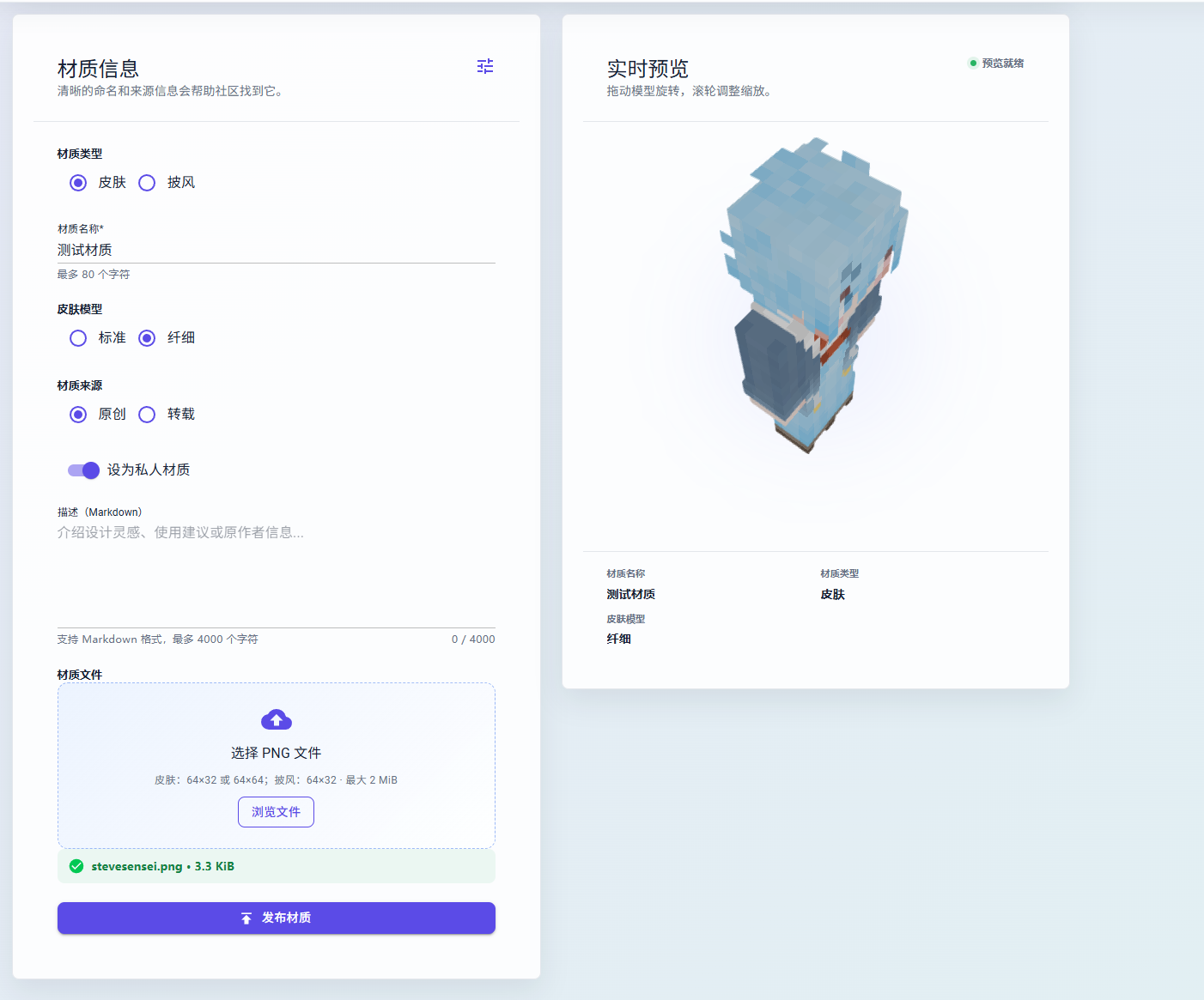
皮肤上传成功并不等于已经应用,还需要完成下一步。
四、把材质应用到玩家
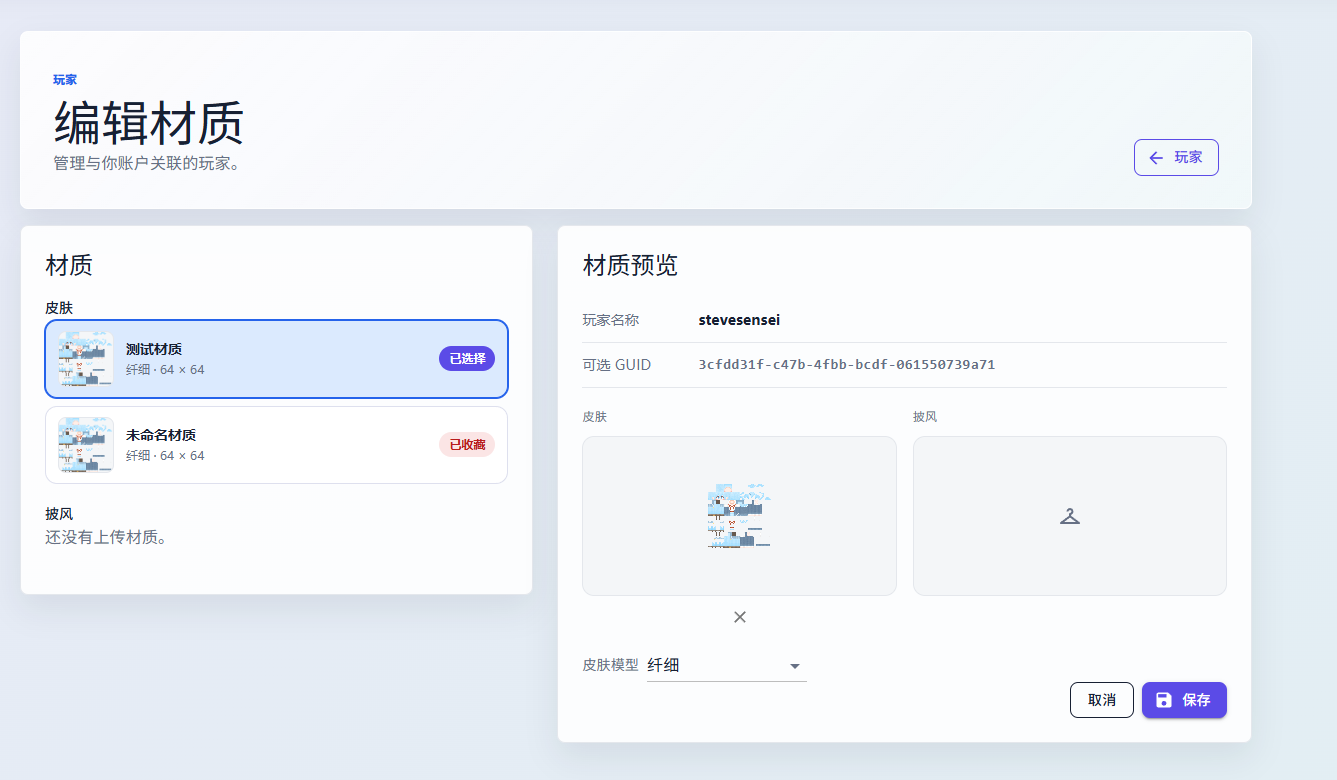
- 回到页面上方的“玩家”。
- 找到刚创建的玩家,点击“编辑材质”。
- 选择刚上传的皮肤。需要披风的话,也在这里选中。
- 保存修改。
五、配置启动器
启动器必须使用下面的验证服务器:
text
https://skin.hljumc.cn/api/yggdrasilPCL 和 HMCL 的具体操作见启动器设置。配置好后,用认证站的账号名和密码登录,并选择刚创建的玩家。
如果不想自己配置,请加入 QQ 群 1108761647,从群文件下载懒人整合包。
六、进入服务器
- 在启动器中安装并启动 Minecraft Java 版 26.2。
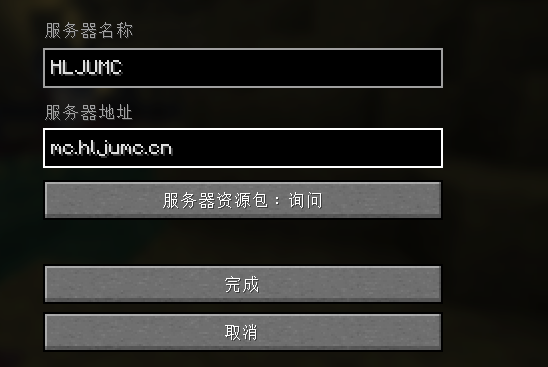
- 打开“多人游戏”,点击“添加服务器”。
- 服务器名称可以填写
HLJUMC,服务器地址填写mc.hljumc.cn。 - 保存后加入服务器。
HLJUMC 以原版生存为主。服务端装有少量生电辅助和性能优化 Mod,玩家客户端不必安装这些 Mod。
还是进不去
先检查以下几项:
- 游戏版本是不是 Minecraft 26.2。
- 启动器当前实例是否已经配置 HLJUMC 验证服务器。
- 验证服务器地址有没有多余空格或中文标点。
- 登录的是认证账号,进入游戏时选择的是已经创建好的玩家。
- 玩家名称是否只包含数字、英文字母和下划线。
仍无法解决时,加入 QQ 群 1108761647 联系服主:点击加群。请说明使用的启动器、进行到哪一步,并附上完整报错。不要在群内发送密码或邮箱验证码。
认证网站本身出现 Bug 时也请在群里反馈。熟悉 C#、ASP.NET 或 Blazor 的同学可以查看 Renatus 源码,欢迎参与开发。